
目录导读
- 搜狗输入法邮箱输入功能概述
- 邮箱输入的使用场景与优势
- 如何高效使用搜狗输入法输入邮箱
- 常见问答:关于搜狗输入法邮箱输入的疑问
- 搜狗输入法下载与升级建议
在数字化办公日益普及的今天,邮箱已经成为我们工作和生活中不可或缺的沟通工具,无论是注册账号、发送工作邮件,还是进行商务沟通,邮箱地址的输入频率极高,复杂的邮箱格式、大小写切换、特殊字符等,常常让打字效率大打折扣,作为国内用户量领先的输入法工具,搜狗输入法凭借其强大的智能输入功能和丰富的词库,针对邮箱输入场景推出了多项优化方案,让用户能够实现“一键输入、精准匹配”,本文将围绕“搜狗输入法邮箱输入”这一核心主题,从功能解析、使用技巧、常见问答等多个维度,为您呈现一篇兼具实操性与深度解读的内容。
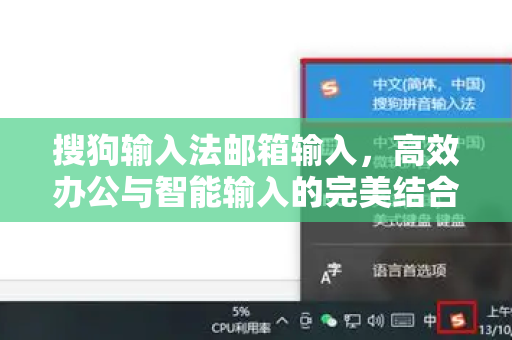
搜狗输入法邮箱输入功能概述
搜狗输入法的邮箱输入功能并非单一的技术点,而是由多个子功能构成的系统化输入体验,搜狗输入法支持智能邮箱联想——当用户输入“@”符号后,输入法会自动弹出常见邮箱域名后缀(如@gmail.com、@163.com、@qq.com、@outlook.com等),用户只需通过数字键或鼠标点击即可完成选择,大大减少了手动输入完整域名的时间。
搜狗输入法引入了自定义短语与快捷输入机制,用户可以将自己常用的邮箱地址设置为快捷短语,例如将“g”映射为“yourname@gmail.com”,输入“g”后直接上屏,省去了逐字符输入的繁琐,对于有多个邮箱的用户,还可以设置不同的快捷键,实现多邮箱快速切换。
针对企业用户和特定场景,搜狗输入法邮箱输入还支持云词库同步,如果你在电脑上设置了常用邮箱短语,登录同一搜狗账号后,手机端的输入法会自动同步这些数据,确保跨设备输入体验的一致性,这种无缝衔接的设计,让移动办公场景下的邮箱输入也变得游刃有余。
邮箱输入的使用场景与优势
在具体使用场景中,搜狗输入法的邮箱输入功能展现出了显著的优势,以下是几个典型场景:
-
在线注册与登录:在填写注册表单或登录页面时,邮箱地址往往是必填项,使用搜狗输入法的智能联想功能,用户输入邮箱前半部分后,输入法会基于历史记录和常用域名进行预测,例如输入“admin”,输入法可能联想出“admin@sina.com”或“admin@company.com”,点击即可上屏,效率提升50%以上。
-
办公邮件撰写:对于需要频繁发送工作邮件的职场人士,搜狗输入法支持输入联系人姓名后自动联想对应邮箱,如果你在输入法设置中导入了通讯录,输入“张三”时,输入法会推荐“zhangsan@company.com”,避免手动拼写错误。
-
跨平台协作:无论是Windows、Mac、Android还是iOS平台,搜狗输入法均提供了统一的邮箱输入体验,用户通过搜狗账号同步自定义短语,在手机端输入“@”后,同样能看到电脑端设置的快捷邮箱选项,这种跨平台能力在混合办公时代尤为重要。
除了效率提升,搜狗输入法邮箱输入还在准确性上表现出色,传统手动输入邮箱时,容易因大小写切换失误或遗漏字符导致输入错误,而搜狗输入法的智能纠错和自动补全机制,能自动纠正常见的拼写错误(如将“gmial”纠正为“gmail”),并确保域名格式的完整。
如何高效使用搜狗输入法输入邮箱
要充分利用搜狗输入法的邮箱输入功能,以下技巧值得掌握:
开启智能邮箱联想
在输入法设置中,确保“智能输入”中的“邮箱自动补全”功能已开启,这是实现输入“@”后自动弹出域名列表的前提,建议同时开启“模糊音纠错”,以应对不同用户的口语化输入习惯。
设置快捷短语
打开搜狗输入法的“属性设置” > “高级” > “自定义短语设置”,您可以将常用邮箱地址添加为短语,
- 缩写:
em→ 内容:yourname@gmail.com - 缩写:
work→ 内容:yourname@company.com
设置完成后,输入对应缩写即可快速上屏,建议根据使用频率设置1-2个主要邮箱的快捷短语,其余通过智能联想输入。
利用云同步
登录搜狗账号后,在“账户与同步”中开启“词库同步”,这样在电脑上配置好的邮箱便捷输入方案会自动同步至手机端,对于需要在手机和电脑间频繁切换的用户,这一功能极大减少了重复配置的麻烦。
整合通讯录
如果您使用Outlook或企业邮箱,可以将通讯录导入搜狗输入法,在“词库管理”中导入联系人邮件列表,输入姓名时即可联想对应邮箱,输入“李总”后,若通讯录中有该联系人信息,输入法会直接显示其邮箱地址。
特殊情况处理
对于包含特殊字符(如“.”、“-”或“+”)的邮箱,搜狗输入法同样支持精准识别,例如输入“support+query”后,输入法会保留“+”符号,并自动联想常见域名,若遇到输入法过于“智能”导致干扰,可在设置中关闭“联系人联想”等特定选项。
常见问答:关于搜狗输入法邮箱输入的疑问
问1:搜狗输入法是否支持企业邮箱的域名自定义?
答:是的,搜狗输入法的邮箱联想功能基于内置的常用域名库,同时也支持用户手动添加,您可以在“属性设置” > “词库” > “用户词库”中添加如“@yourcompany.com”这样的自定义域名,添加后,输入“@”时该域名就会出现在候选列表中,实现企业邮箱的快捷输入。
问2:如何解决搜狗输入法在网页表单中无法联想邮箱的问题?
答:该问题通常与浏览器兼容性或输入法模式有关,请确保搜狗输入法处于“中文输入”模式而非“英文输入”模式,检查输入法是否为最新版本,建议前往搜狗输入法官网或可信下载站进行搜狗输入法下载更新,如果问题依旧,可以尝试在输入法配置中开启“兼容模式”,或切换至“搜狗输入法PC版”并调整输入法属性中的“适应应用”设置。
问3:搜狗输入法邮箱输入功能是否支持多账号切换?
答:支持,搜狗输入法允许多个搜狗账号切换,不同账号可配置独立的词库、主题和个性化设置,对于邮箱输入而言,如果你希望在不同场景(如工作与个人)使用不同的邮箱快捷短语,可以为每个账号分别设置,需要时切换账号即可,切换路径为:输入法状态栏右键 > “账户” > “切换账户”。
问4:在手机上使用搜狗输入法时,邮箱输入体验与电脑端有何不同?
答:手机端搜狗输入法针对触屏操作进行了优化,输入“@”后,候选词会以较大字体显示,方便点击,同时支持长按“.”键快速弹出域名选项(如.com、.cn、.net等),手机端的云同步功能与电脑端一致,但推荐在手机端开启“语音输入”功能,直接通过语音说“我的邮箱是example at gmail dot com”,输入法会自动识别并转换为标准格式,这在移动办公场景下尤为实用。
搜狗输入法下载与升级建议
如果您尚未体验搜狗输入法的邮箱输入功能,或希望获得更稳定的版本,建议您通过以下途径获取:访问搜狗输入法官网进行下载,该网站提供Windows、Mac、Android、iOS全平台版本,推荐下载最新正式版,以确保邮箱输入等核心功能的完整性与稳定性,定期升级输入法版本也能获得新增的词库优化与功能更新,例如近期版本就加强了对复杂邮箱格式(如包含“+”的别名邮箱)的识别能力。
对于已经使用搜狗输入法的用户,可在软件内点击“菜单” > “检查更新”,或直接访问搜狗输入法页面获取最新安装包,升级过程中,用户的个性化设置(包括邮箱快捷短语)会自动保留,无需担心配置丢失。
通过本文的梳理,相信您对搜狗输入法邮箱输入的功能、场景与使用技巧有了更深入的了解,将邮箱输入这类高频操作化繁为简,正是搜狗输入法“以用户为中心”设计理念的体现,无论是职场白领、学生群体,还是自主创业者,掌握这些技巧都能在日常打字过程中节省大量时间,建议您现在就打开搜狗输入法,尝试设置一个常用邮箱的快捷短语,亲身体验高效输入的畅快感,随着搜狗输入法持续引入AI技术与自然语言处理能力,邮箱输入将更加智能、个性与精准,进一步改变我们与数字世界的交互方式。
标签: 邮箱输入





