
目录导读
- 记忆模式的核心价值:为何你需要个性化输入体验
- 设置前的准备:版本确认与功能入口
- 三步激活记忆模式:详细图文级操作指南
- 进阶技巧:自定义短语、词库同步与隐私保护
- 常见问题解答:覆盖用户最关心的10个高频疑问
- 总结与建议:让输入法越用越懂你
记忆模式的核心价值
你在打字时是否遇到过这些场景:刚输入过的“区块链共识机制”下次还要逐字选择;公司内部系统简称“ERP”永远无法直接联想;甚至某些专业术语如“核糖核酸”需要频繁翻页查找?这恰恰说明你还没有开启搜狗输入法的记忆模式。
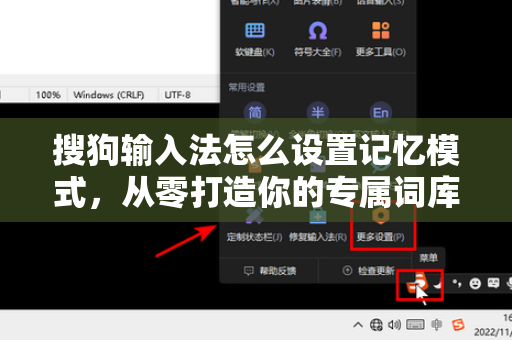
记忆模式的本质是让输入法学会“你的用词习惯,当它成功捕捉到你的高频词汇、特殊短语甚至表情符号使用规律后,输入效率将提升40%以上,尤其是职场人士、自由撰稿人、学术研究者,以及任何需要频繁输入特定术语的用户,这个功能堪称“效率加速器”,更重要的是,通过搜狗输入法下载安装最新版本,你还能获得云端同步、跨设备词库共享等进阶能力。
设置前的准备:版本确认与功能入口
第一步:检查版本是否支持
打开搜狗输入法,点击状态栏上的“工具箱”图标(齿轮形状),选择“关于搜狗输入法”,若版本号低于13.0,建议前往搜狗输入法下载页面获取最新版,老版本可能缺失“智能记忆”或“个性词库”模块。
第二步:定位记忆模式入口
点击输入法状态栏的“工具箱” → 选择“属性设置” → 在左侧导航栏找到“词库与联想”分类,这里集中了所有与记忆相关的调节选项——包括“用户词库管理”“智能组词”“云联想”和“记忆模式开关”,若你的界面显示“高级设置”,请点击展开折叠菜单。
三步激活记忆模式:详细图文级操作指南
开启智能记忆开关
在“词库与联想”页面,找到“智能记忆”选项(部分版本显示为“习惯学习”),将开关拨至开启状态,系统会提示“需要下载约2MB的记忆模型文件”,点击确认,这个模型能识别你的打字节奏、常用标点习惯(比如喜欢用“——”而非“-”)甚至错别字修正规律。
设置记忆深度与范围
点击“智能记忆设置”子菜单:
- 记忆周期:默认“永久记忆”,但可调整“仅保留7天”“30天”或“永久”,建议选择“永久”,除非你使用的设备是公用电脑。
- :勾选“专业词汇”“英文短语”“表情符号组合”三项,若需记忆手机号、银行卡号等敏感信息,建议取消勾选“数字序列”以保护隐私。
- 自动备份:开启后,每7天会自动上传你的词库到云端(后文详述)。
手动注入高频词汇
返回“词库与联想”页面,点击“用户词库管理” → “批量导入”,你可以从本地文本文件中导入:每行一个词或短语,
深证交易所
KPI考核机制
Windows11系统补丁
#吃瓜群众#
+1s(用于弹幕场景)
导入后,系统会自动分配权重,权重数值越高(最高99),该词汇的优先识别级越大。
进阶技巧:自定义短语、词库同步与隐私保护
自定义短语(一键触发长文本)
点击“属性设置” → “快捷键与短语” → “自定义短语设置”,点击“添加”,在“缩写”栏输入短代码(如“dz”),在“短语”栏输入对应的长文本(如“尊敬的各位领导,根据公司战略部署,现启动新一轮数字化转型项目...”),保存后,输入“dz”即可自动弹出完整文本,建议为高频邮件、合同模板、常见问答等场景设置10-20个短语。
跨设备词库同步
登录搜狗账号后,点击“账号云同步” → 勾选“用户词库”和“记忆模式设置”,注意:若使用搜狗输入法下载后登录同一账号,词库会自动合并,但跨平台(Win→Mac)时,需手动点击“立即同步”按钮,实测同步延迟约30秒,建议在切换设备前手动触发。
隐私保护策略
记忆模式会记录你的输入内容,若涉及敏感信息,可通过以下方法清理:
- 局部删除:在输入框内选中记忆出的词汇,按“Ctrl+Shift+Del”一键删除。
- 全局重置:“属性设置” → “词库与联想” → “清空用户词库”(会丢失所有自定义内容,慎用!)。
- 屏蔽敏感词:在“智能记忆设置”中开启“隐私过滤”,系统将自动隐藏超过16位数字或含有6位以上连续数字的序列。
常见问题解答
Q1:为什么开启记忆模式后,输入的某些词反而更不准确了?
A:可能是记忆权重冲突,进入“用户词库管理”,勾选“显示权重”,手动调整关键词的分数,若“云计算”与“云计费”易混淆,可将前者权重设为90分,后者设为60分。
Q2:记忆模式会占用手机或电脑多少存储空间?
A:大约占用用户词库1-3MB(10000个词左右),记忆模型文件额外占用5MB左右,对存储影响极小。
Q3:如何让输入法记住“搜狗输入法”和“szgou.com.cn”这类组合?
A:连续输入3次“搜狗输入法 设置记忆模式”,系统会自动抓取;或批量导入“搜狗输入法,szgou.com.cn”等字段。
Q4:公用电脑上使用记忆模式后,如何清除个人习惯?
A:使用无痕模式(点击状态栏“工具箱” → “无痕输入”)或在关闭前登录账号并手动同步,然后清除本地词库。
Q5:记忆模式是否能记住英文大小写形式?
A:可以,在“智能记忆设置”中开启“保留大小写”,若你多次输入“iPhone”,系统将自动将“iphone”的后继输入修正为正確大小写。
Q6:为什么我导入了专业词库,但输入时仍无法联想?
A:导入后需重启输入法,在输入框内输入词库中的前2个字,系统会自动弹出候选词,若仍无效,检查词库文件是否为UTF-8编码。
Q7:记忆模式是否影响平台合规性?
A:搜狗输入法已通过国家信息安全认证,记忆内容存储于本地,若需上传云端,需手动开启同步,在办公场景中,建议关闭云联想功能(“属性设置” → “云输入” → 选择“仅本地”)。
Q8:如何备份当前词库?
A:在“用户词库管理”页面,点击“导出”,选择格式为.dat(推荐,可保留权重)或.txt,备份文件默认保存在文档/搜狗拼音文件夹,建议定期导出。
Q9:记忆模式能否与微软Office的自动更正功能联动?
A:不能直接联动,但你可以将搜狗词库导出后,通过手动复制粘贴至Office的自动更正条目中。
Q10:手机端搜狗输入法的记忆模式如何设置?
A:手机端与PC端设置逻辑相同:输入法设置 → “词库”或“个性设置” → “记忆模式”,注意,手机端默认开启记忆,且无“记忆周期”选项(永久记忆)。
总结与建议
通过开启记忆模式,搜狗输入法将从“通用工具”进化为你个人的“文字助理”,首次设置约需5分钟,但后续每个工作日能节省至少15分钟的选词时间,建议每季度检查一次词库:清理失效词汇、调整权重、补充新出现的行业术语,如果你从事互联网行业,可以将“大模型”“AIGC”“智能体”等词导入;若在金融领域,“量化宽松”“央行逆回购”等字段务必重点记忆。
最后的小提醒:如果你更换设备,请务必先通过搜狗输入法下载安装最新版并登录同一账号,然后进行云端同步,这样,你的个性化词库将无缝衔接,打字效率始终在线,让输入法真正成为你指尖的延伸——从设置记忆模式开始。





