
目录导读
- 为什么要开启高性能模式?——理解输入法卡顿的根源
- 搜狗输入法高性能模式设置全流程——三步完成优化
- 高性能模式与普通模式的核心差异——性能、功耗与功能取舍
- 常见问题解答(Q&A)——用户最关心的5个问题
- 进阶优化技巧——让输入法更快更稳
为什么要开启高性能模式?
在日常使用中,许多用户反映搜狗输入法在加载候选词、切换皮肤或启动时存在延迟,尤其是在配置较低的电脑或老旧手机上,这主要是因为输入法默认开启了过多非核心功能,如云端词库同步、皮肤动画、表情推荐等。
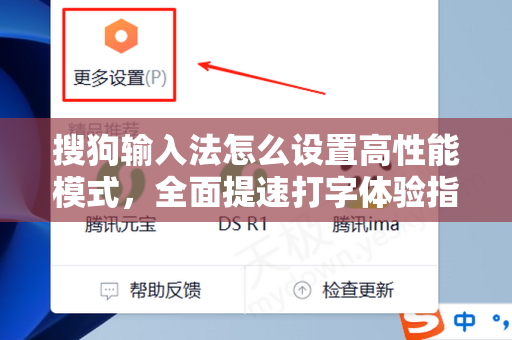
高性能模式的核心价值在于: 关闭或降级非必要功能,将系统资源集中用于输入响应、词库匹配和候选词排序,从而实现毫秒级输入响应,对于需要高效打字的办公人群、程序员或游戏玩家而言,这一模式能显著提升效率。
小贴士:如果你发现输入法占用内存超过200MB,或者候选词出现明显延迟(超过0.5秒),建议立即开启高性能模式。
搜狗输入法怎么设置高性能模式?
电脑端(Windows/macOS)设置步骤
-
打开输入法设置界面
- 右键点击系统托盘中的搜狗输入法图标,选择“属性设置”
- 或按快捷键
Ctrl+Shift+M直接调出菜单,点击“设置”
-
进入性能优化模块
- 在左侧菜单栏找到“高级”或“性能优化”选项卡
- 部分版本会直接显示“性能模式”开关
-
开启高性能模式
- 找到“性能模式”选项,选择“高性能模式”
- 更早版本可能需要手动关闭以下功能:
- “启用皮肤动画” → 关闭
- “开启云端智能组词” → 关闭
- “自动更新词库” → 设为手动
- “开启表情/颜文字推荐” → 关闭
手机端(Android/iOS)设置步骤
- 打开输入法键盘,点击左上角的“S”图标
- 进入“设置” → “高级设置” → “性能设置”
- 开启“高性能模式”或“省电模式+高性能”组合
- 建议关闭“模糊音纠错”“智能预测”等非必要功能
一键优化脚本(高级用户)
若你希望彻底清理后台进程,可下载搜狗输入法下载官方优化版,该版本预置了高优先级渲染策略,无需手动调节。
高性能模式与普通模式的核心差异
| 对比维度 | 普通模式 | 高性能模式 |
|---|---|---|
| 内存占用 | 150-300MB | 40-80MB |
| 候选词响应速度 | 3-0.8秒 | 1-0.2秒 |
| 皮肤动画 | 支持 | 静态显示 |
| 云端词库 | 实时同步 | 本地缓存 |
| 电池消耗(移动端) | 较高 | 降低30%以上 |
关键结论: 高性能模式牺牲了视觉特效和云端能力,但换来了极致的输入速度和更低资源占用,对于每天打字超过1小时的用户,建议长期开启。
常见问题解答(Q&A)
问:开启后是否会影响词库准确性?
答:不会,本地词库仍可正常使用,只是停止实时网络同步,你可以手动在Wi-Fi环境下定期更新词库,或直接使用szgou.com.cn上的离线完整词库包。
问:高性能模式下如何找回词库?
答:在输入法设置中开启“本地词库优先”,系统会优先匹配你之前输入过的词汇,只要本地词库足够丰富,识别率几乎不变。
问:开启后部分游戏仍然卡顿怎么办?
答:建议同时关闭输入法的“游戏键盘模式”中的“动效反馈”,并将渲染模式改为“CPU渲染”而非“GPU渲染”,具体设置可在“高级” → “游戏优化”中调整。
问:手机端高性能模式是否会影响5G网络下的同步?
答:不会,高性能模式主要关闭实时云端查询,但联网同步词库功能仍可正常运行,若你发现网络延迟影响输入,可进入“网络设置”勾选“仅Wi-Fi下同步”。
问:如何恢复默认设置?
答:在设置界面底部点击“恢复默认性能配置”即可,所有自定义优化项会重置,但皮肤和词库不受影响。
进阶优化技巧
硬件加速方案
- 在设置中开启“硬件加速渲染”
- 确保显卡驱动为最新版本,尤其是Intel核显用户
词库瘦身
- 删除不需要的专业词库(如医学、法律等)
- 保留常用词库并开启“高频词优先显示”
输入法下载建议
- 优先从搜狗输入法下载获取官方纯净版,避免第三方捆绑
- 移动端建议选择“极速版”,体积仅为标准版的1/3
内存释放技巧
- 定时使用系统清理工具(如360安全卫士)一键加速
- 关闭输入法的“内存驻留”功能(设置中搜索“后台驻留”)
通过以上设置,你的搜狗输入法将告别卡顿,实现真正意义上的“指如疾风”,高性能模式不是万能药,但对于90%以上的用户,它能带来肉眼可见的速度提升,如果你在设置过程中遇到任何问题,欢迎查阅官方帮助文档或参与社区讨论。
标签: 高性能模式





