
目录导读
- 搜狗输入法键盘透明度功能介绍
- 搜狗输入法怎么设置键盘透明度的详细步骤
- 不同版本(Android/iOS/PC)透明度设置差异
- 透明度设置常见问题与解答
- 透明度调整对输入体验的影响及优化建议
- 搜狗输入法更多个性化设置推荐
搜狗输入法键盘透明度功能介绍
在日常使用手机或电脑输入文字时,键盘往往会遮挡屏幕下方的内容,尤其是阅读文档、浏览网页或观看视频时需要频繁切换输入法界面,搜狗输入法提供的键盘透明度功能,允许用户调整键盘的透明程度,让背景内容透过键盘显示出来,从而减少遮挡,提升多任务处理效率。
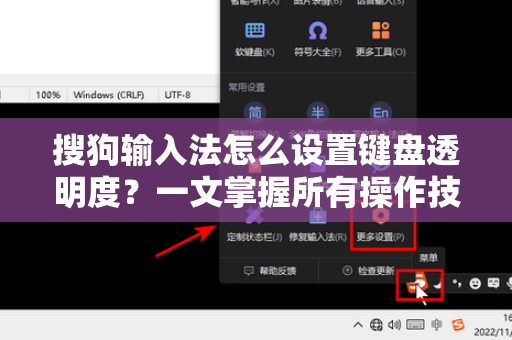
“搜狗输入法怎么设置键盘透明度”是许多用户高频搜索的问题,搜狗输入法在Android和iOS版本中均内置了透明度调节选项,用户可以根据个人视觉偏好和当前使用场景,将键盘透明度设置在0%(完全不透明)到100%(完全透明)之间,这一功能不仅实用,还能让输入界面更具个性化和科技感。
如果你还没有安装最新版,建议先进行搜狗输入法下载,确保体验所有新功能,完成安装后,即可按照下文步骤进行透明度设置。
搜狗输入法怎么设置键盘透明度的详细步骤
1 Android手机设置步骤
不同品牌的Android手机(如华为、小米、OPPO、vivo等)设置路径略有差异,但核心操作一致:
- 打开搜狗输入法:在任意输入框长按,弹出输入法选择菜单,选择“搜狗输入法”。
- 进入设置界面:点击键盘左上角的“S”图标(或齿轮图标),选择“键盘设置”。
- 找到外观选项:在设置菜单中点击“外观”或“键盘皮肤/主题”分类。
- 调整透明度:在“外观”设置下,找到“键盘透明度”或“透明度调节”滑块,拖动滑块调整透明度百分比,建议首次尝试从50%开始,观察效果后再微调。
- 实时预览效果:部分版本提供“预览”按钮,可查看键盘在不同透明度下的显示效果。
2 iOS(iPhone/iPad)设置步骤
iOS系统对第三方输入法的权限限制较多,但搜狗输入法仍提供了便捷的透明度调节方式:
- 确保已启用搜狗输入法:前往“设置”>“通用”>“键盘”>“键盘”,添加并启用搜狗输入法。
- 开启全权限访问:在“搜狗输入法”设置中开启“允许完全访问”,这是使用透明度功能的前提。
- 进入输入法设置:打开任意输入界面,点击键盘左上角的“S”图标,选择“键盘设置”。
- 调节透明度:在“外观”>“键盘皮肤”中,找到透明度滑块进行调节。
- 注意:iOS版本中透明度效果可能不如Android版本明显,建议在“键盘皮肤”内选择支持透明度的主题。
3 PC版(Windows/Mac)设置
PC版搜狗输入法同样支持透明度调节,主要用于打字候选框和输入法状态栏:
- 右键点击状态栏:在任务栏右下角的搜狗输入法图标上点击右键。
- 选择属性设置:点击“属性设置”进入详细配置界面。
- 外观设置:在“外观”选项卡中,找到“透明度”相关选项。
- 调节候选框透明度:拖动“候选词窗口透明度”滑块,调整候选词显示区域的透明度。
- 状态栏透明度:部分版本支持输入法状态栏透明度调节,可根据喜好同步设置。
不同版本透明度设置的差异
| 平台 | 透明度调节范围 | 是否需特殊权限 | 皮肤主题兼容性 |
|---|---|---|---|
| Android | 0%-100% | 不需要 | 大部分主题支持 |
| iOS | 0%-80% | 需“完全访问” | 仅部分主题支持 |
| Windows | 0%-90% | 不需要 | 支持全局设置 |
值得注意的是,iOS版本受系统限制,透明度上限通常为80%,且需要用户明确授权“完全访问”,如果你在使用iOS时发现透明度调节无效,请检查是否已开启该权限。
透明度设置常见问题与解答(FAQ)
Q1:搜狗输入法怎么设置键盘透明度后没有效果?
A:首先确认你已使用搜狗输入法(而非系统自带输入法)进行输入,检查当前使用的键盘皮肤是否支持透明度,部分动态或高清皮肤可能固定了背景图案,导致透明度无法生效,建议切换到“默认皮肤”或“简洁模式”再尝试。
Q2:透明度设置会影响输入速度吗?
A:不会,透明度仅改变键盘的视觉显示效果,不会影响按键响应速度和输入逻辑,但若透明度设置过高(如90%以上),在浅色背景上可能导致按键识别困难,建议根据当前应用背景合理调节,阅读深色背景文档时,将透明度调至40%-60%可有效减少遮挡。
Q3:不同应用的透明度可以分别设置吗?
A:目前搜狗输入法不支持按应用单独设置透明度,透明度是全局设置,当你调节到60%后,所有应用中调用键盘时均显示该透明度,未来版本可能会加入应用白名单功能,用户可关注搜狗输入法下载页面的更新日志。
Q4:为什么iOS版本透明度调节范围比Android小?
A:这是由iOS系统的安全机制造成的,Apple对第三方输入法的屏幕覆盖层显示权限做出了限制,最多允许80%的透明度,如果你需要更高透明度的操作体验,建议在Android设备上使用搜狗输入法。
Q5:透明度设置后如何恢复默认?
A:非常容易,在“外观”设置中找到透明度滑块,将其拖至最左侧(通常显示为0%)即可恢复完全不透明状态,或者直接选择“重置键盘设置”恢复所有外观选项。
透明度调整对输入体验的影响及优化建议
1 不同使用场景的推荐透明度
- 日常聊天/社交应用:推荐透明度20%-40%,既能保留键盘清晰度,又能略微看到背景聊天内容。
- 阅读文档/网页:推荐透明度50%-70%,方便阅读被键盘遮挡的文字,同时不影响按键识别。
- 看视频/直播:推荐透明度70%-90%,最低限度遮挡画面,但需注意误触风险。
- 夜间/弱光环境:推荐透明度0%-20%,配合深色键盘皮肤,减轻视觉疲劳。
2 搭配其他个性化设置效果更佳
透明度并不是孤立的设置项,为了获得更好的输入体验,建议同时调整以下选项:
- 键盘高度:在“外观”中降低键盘高度,减少对屏幕内容的遮挡。
- 按键音与振动:透明度较高时,按键边界模糊,打开按键提示音或振动可提升输入准确性。
- 夜间模式:搜狗输入法支持根据环境光自动切换夜间模式,与透明度配合使用效果更佳。
- 自定义背景图:在“键盘皮肤”中选择透明背景图,与透明度设置叠加,创造独特的视觉效果。
3 透明度设置的隐藏技巧
- 双击滑块快速归零:在部分版本中,双击透明度滑块可快速设置为0%。
- 使用自动切换:搜狗输入法暂无自动切换透明度功能,但可通过“场景模式”间接实现(如办公模式、游戏模式等场景下预设不同透明度)。
- 分屏/小窗模式:在Android分屏或iPad小窗模式下,适当提高透明度可让输入过程更流畅。
搜狗输入法更多个性化设置推荐
除了键盘透明度,搜狗输入法还提供了丰富的自定义功能,能显著提升你的打字体验:
- 皮肤主题:海量免费皮肤,支持自定义背景、按键颜色和字体。
- 按键音效:提供多种机械键盘、电子键盘音效,支持自定义音量。
- 剪贴板管理:历史剪贴板查看与一键粘贴,支持收藏常用内容。
- 语音输入:高准确率语音转文字,支持方言和中英文混合识别。
- 快捷短语:预设常用句子、地址、邮箱等,减少重复输入。
- 单手模式:键盘左移或右移,方便大屏手机单手操作。
如需获取最新皮肤和功能,请关注搜狗输入法下载渠道,确保使用最新版本,你可以在应用内“帮助与反馈”模块提交你对透明度设置的建议,开发团队会持续优化用户体验。
通过本文的详细讲解,相信你已经完全掌握了“搜狗输入法怎么设置键盘透明度”的方法与技巧,无论是Android、iOS还是PC平台,只需简单几步就能让你的键盘既实用又美观,现在打开你的搜狗输入法,调整一个最适合你的透明度,享受更高效、更个性化的输入体验吧!





