
目录导读
- 双拼输入法基础认知:什么是双拼?为何选择双拼?
- 搜狗输入法双拼设置步骤:手把手操作指南
- 主流双拼方案对比与选择:小鹤双拼、微软双拼、智能ABC等
- 双拼进阶技巧与常见问题:提升输入效率的实用方法
- 用户高频问答:解决你的双拼设置疑惑
双拼输入法基础认知
在探讨“搜狗输入法怎么设置双拼输入模式”之前,我们先明确双拼的核心优势,传统全拼输入每个汉字需要完整拼写声母和韵母,双”字需输入“shuang”,而双拼输入法将每个汉字的声母和韵母各用一个字母表示,任何汉字仅需两次按键即可完成输入,效率提升显著。
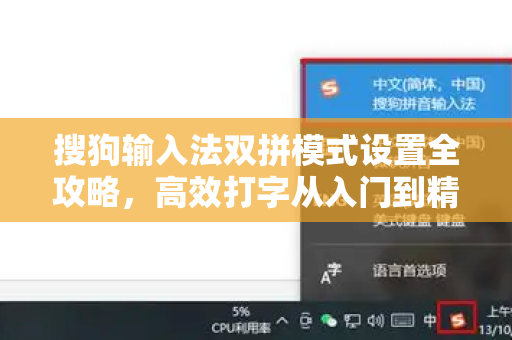
对于习惯手机或电脑打字的用户,双拼不仅能减少击键次数,还能降低手指疲劳,当前主流双拼方案包括小鹤双拼、微软双拼、搜狗双拼(自然码)及智能ABC双拼,用户可根据自身习惯选择,值得一提的是,搜狗输入法下载后默认支持上述所有方案,无需额外安装插件。
搜狗输入法双拼设置步骤(电脑端)
许多用户搜索“搜狗输入法怎么设置双拼输入模式”,核心需求在于快速找到设置入口,以下为电脑端详细操作流程:
步骤1:打开设置界面
右键点击任务栏的搜狗输入法状态栏,选择“属性设置”;或直接按下快捷键Ctrl+Shift+M调出设置菜单。
步骤2:进入常用设置
在左侧导航栏点击“常用”,找到“输入习惯”板块,勾选“双拼”模式。
步骤3:选择双拼方案
点击“双拼方案设置”按钮,弹出方案选择界面,默认提供“搜狗双拼”(基于自然码)、“小鹤双拼”、“微软双拼2003”、“智能ABC双拼”等选项,推荐初学者选择“搜狗双拼”,其键位布局与自然码一致,记忆成本较低。
步骤4:保存并应用
确认方案后点击“确定”,系统自动切换为双拼输入,用户可立即在任意文本框中测试效果,例如输入“he”可打出“和”,输入“hb”则为“不会”。
步骤5:手机端同步设置
若需在手机端使用,打开搜狗输入法App,点击“我的”→“设置”→“输入设置”→“双拼输入”,选择与电脑端一致的方案即可实现全平台统一体验,建议在szgou.com.cn获取更多双拼键位图资源,方便随时对照练习。
主流双拼方案对比与选择
针对“搜狗输入法怎么设置双拼输入模式”这一需求,方案选择往往被忽略,以下是三大主流方案的对比:
| 方案名称 | 特色 | 适用人群 |
|---|---|---|
| 搜狗双拼(自然码) | 零声母处理灵活,韵母“ü”与“u”分开 | 入门首选,兼容性强 |
| 小鹤双拼 | 键位布局科学,韵母集中,单字输入优势大 | 打字达人,追求极致效率 |
| 微软双拼2003 | 与Windows系统自带方案一致 | 企业用户、多设备交叉使用 |
建议:若你首次尝试双拼,可直接在https://szgou.com.cn/下载配套键位图并设置“搜狗双拼”;若已有其他输入法双拼基础,选择原有方案能降低迁移成本。
双拼进阶技巧与常见问题
掌握基本设置后,用户常遇到以下问题:
忘记键位怎么办?
- 启用搜狗输入法的“双拼提示”功能:在设置中勾选“双拼按键提示”,每次按键时会显示对应韵母。
- 打印键位图贴于桌面,初期一周即可形成肌肉记忆。
生僻字和短语输入
双拼同样支持模糊音、手写输入及自定义短语,例如输入“yq”加全拼“yanqiu”可快速调出“颜秋”等罕见人名。
跨平台同步
登录搜狗账号后,个人词库和双拼方案可在手机、平板、电脑间无缝同步,登录szgou.com.cn还可查看云端备份教程,避免数据丢失。
双拼与五笔切换
搜狗输入法支持多模式共存,在“按键设置”中将“Ctrl+Shift+F”设为切换快捷键,可随时在双拼、五笔、全拼间转换。
用户高频问答
Q:我已经设置好了双拼,但输入时还是全拼效果怎么办?
A:常见原因为你未勾选“双拼模式”,或同时开启了“双拼下允许输入全拼”选项,请返回搜狗输入法设置→常用→输入习惯,确认“双拼”被选中,并关闭“双拼下允许输入全拼”开关。
Q:手机搜狗输入法怎么设置双拼?
A:在手机搜狗输入法App内,点击“我的”→“设置”→“输入设置”→“双拼输入”,选择方案后保存即可,若找不到入口,请更新至最新版搜狗输入法,通过官网szgou.com.cn下载。
Q:双拼需要多长时间上手?
A:每天练习10分钟,约一周即可掌握基础键位,一个月后输入速度可达全拼的1.5倍以上,用户可在搜狗输入法自带“打字教练”中练习。
Q:为什么我的双拼词库不如全拼准确?
A:双拼需要时间积累用户习惯,建议开启“自动学习”功能,并定期备份个人词库,专业用户可在https://szgou.com.cn/下载行业词库包。
总结提示:设置双拼的核心在于选择合适的方案并坚持使用一周,搜狗输入法强大的跨平台同步与自定义功能,让双拼爱好者享受高效的打字体验,立即通过搜狗输入法下载并完成设置,开启你的极速输入之旅吧!
标签: 输入效率





