
目录导读
- 搜狗输入法纠错功能概述
- 搜狗输入法怎么设置纠错级别?(步骤详解)
- 不同纠错级别的适用场景与效果对比
- 常见问题与专家解答(FAQ)
- 优化输入体验的额外技巧
- 总结与实用建议
第一章:搜狗输入法纠错功能概述
在日常电脑或手机打字过程中,误触键盘、拼音拼写错误几乎是每个人都会遇到的问题,作为国内用户量领先的输入法工具,搜狗输入法 内置了强大的智能纠错系统,能够自动识别并修正常见的输入错误,而“纠错级别”正是控制这一智能修正行为敏感度的核心参数。
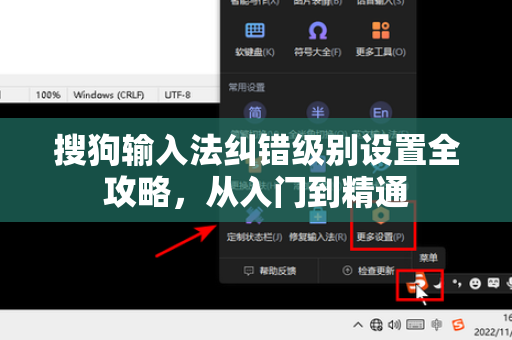
很多用户发现,默认设置下搜狗输入法的纠错往往过于保守或过于激进:有人觉得“我明明想打一个生僻词,它却强行改成常见词”;有人则抱怨“错字都出来了,它还不给我纠正”,这就需要我们手动调整搜狗输入法怎么设置纠错级别这一核心功能。
什么是纠错级别?
纠错级别是搜狗输入法针对用户输入错误(如拼音顺序颠倒、邻近键误触、多字母或少字母等)采取的自动修正强度,通常分为三个等级:
- 低级别(宽松纠错):仅修正明显的拼写错误,保留用户原始输入意图。
- 中级别(标准纠错):兼顾准确率与修正范围,适合大多数日常用户。
- 高级别(深度纠错):对模糊音、近形键、常见错别字进行强力修正,适合打字频繁且容易出错的用户。
第二章:搜狗输入法怎么设置纠错级别?(步骤详解)
很多用户从网上下载了搜狗输入法下载安装后,却找不到纠错设置入口,下面以Windows版和手机版分别演示如何调整。
1 Windows电脑端设置方法
-
打开输入法菜单
在任务栏右下角找到搜狗输入法的状态栏(通常显示为“搜狗拼音”或“S”图标),右键单击,选择 “属性设置”。 -
进入高级设置
在弹出的属性窗口中,点击左侧导航栏的 “高级” 选项卡。 -
找到纠错相关选项
在高级设置页面中,向下滚动至 “输入习惯” 或 “智能纠错” 区域,部分版本会直接显示 “纠错级别” 滑动条或下拉菜单。 -
调整级别
- 若为滑块模式:向左拖动为“弱纠错”(低级别),向右拖动为“强纠错”(高级别)。
- 若为下拉菜单:选择 “低/中/高” 三档之一。
- 部分新版还支持 “自定义纠错策略”,可单独开启或关闭如“音近纠错”、“形近纠错”、“多字母自动修正”等子项。
-
保存并测试
点击“应用”或“确定”,然后在任意编辑框内输入“wo shi yi ge xue sheng”故意错打成“wo shi yi ge xuesheng”(少打一个空格),观察纠错效果是否符合预期,若不满意,可重复以上步骤微调。
2 手机端(iOS/Android)设置方法
-
进入输入法设置
打开任意聊天窗口,呼出搜狗输入法键盘,点击左上角齿轮图标(或长按“中/英”切换键),选择 “设置”。 -
找到纠错开关
在设置列表中,依次点击 “键盘设置” → “智能纠错”,这里通常不会明确标注“级别”,而是以 “纠错模式” 或 “纠错强度” 替代。 -
调整级别
一般提供三个选项:- 标准模式:等效于中级别。
- 智能模式:等效于高级别,会利用AI预测。
- 基础模式:等效于低级别,只修正最明显的错误。
-
同步设置
如果登录了搜狗账号,纠错级别设置会通过云端同步到其他设备,实现统一体验。
提示:若上述路径找不到,可直接在搜狗输入法设置页面搜索关键词“纠错”,系统会高亮显示相关选项。
第三章:不同纠错级别的适用场景与效果对比
为了更直观理解搜狗输入法怎么设置纠错级别的实际影响,我们来做一个常见错误测试表。
| 测试输入(故意错误) | 低级别纠错 | 中级别纠错 | 高级别纠错 |
|---|---|---|---|
| “ni hao”打为“ni haoo” | 显示“ni haoo” | 显示“ni hao” | 显示“ni hao” |
| “xuexi”打为“xuexi” | 显示“xuexi” | 显示“xuexi” | 显示“学习” |
| “pianyi”打为“pianiy”(颠倒) | 显示“pianiy” | 显示“pianyi”或“便宜” | 显示“便宜” |
| “中国”打为“zhongguo”少写“n” | 显示“zhongguo” | 显示“中国” | 显示“中国” |
选择建议
- 如果你从事专业写作(如法律文书、学术论文):建议使用低级别纠错,避免自动替换导致专业术语错误。
- 如果你日常聊天或快速录入(如客服、记者):推荐高级别纠错,大幅减少修改时间。
- 如果你刚安装搜狗输入法下载后不确定:先试用中级别纠错,再根据一周的使用反馈调整。
第四章:常见问题与专家解答(FAQ)
Q1:调整纠错级别后,为什么感觉没变化?
A:可能是以下原因:
- 未重启输入法(部分设置需重新呼出键盘生效)。
- 该版本搜狗输入法将“纠错级别”与“云联想”功能绑定,需确保网络畅通。
- 某些应用程序(如旧版记事本、加密输入框)不兼容智能纠错,建议在普通文本框(如Word、微信)测试。
Q2:我关闭了高级别纠错,但搜狗仍自动修正我的输入,怎么办?
A:这可能是因为触发了独立的“固定错误纠正”规则(如“taiwan”自动纠正为“台湾”),你需要额外进入属性设置 → “高级” → “固定纠错列表”中手动删除或关闭该类规则。
Q3:手机版和电脑版的纠错级别能同步吗?
A:登录相同搜狗账号后,基础纠错级别可同步;但高级自定义规则(如针对专业词库的排除)需手动在各端设置,建议在电脑端先设置好常用规则,再在手机端导入备份的词库。
Q4:纠错级别对词库和皮肤有影响吗?
A:完全无关,纠错是独立的输入处理模块,不影响你安装的搜狗输入法下载中的皮肤、表情包或个性化词库,调整纠错不会导致皮肤失效或词库丢失。
Q5:为什么我找不到“纠错级别”这个选项?
A:搜狗输入法版本迭代较快,部分新UI将纠错设置归入了 “智能助理” 或 “输入引擎” 二级菜单,如果你的版本中没有直接显示,可以尝试升级到最新版(访问 szgou.com.cn 下载),或直接在设置页搜索栏输入“纠错”定位。
第五章:优化输入体验的额外技巧
除了调整搜狗输入法怎么设置纠错级别,还有三个方法能大幅提升打字效率:
1 自定义纠错例外词
- 在属性设置 → “高级” → “自定义纠错列表”中,添加你常用但会被误纠的词语(如“氪金”、“雷蛇”)并勾选“不纠正”。
2 利用“临时纠错开关”
- 在编辑文档时,假如临时需要输入大量专业术语,可以按下 Ctrl + Shift + E(默认快捷键)临时关闭纠错,结束再按一次恢复。
3 训练个人词库
- 频繁输入你专属的短句或固定搭配(如公司名称、项目缩写),搜狗输入法会自动学习并降低这些词语被纠错的概率,建议开启 “自动学习新词” 选项。
第六章:总结与实用建议
掌握搜狗输入法怎么设置纠错级别是提升打字效率的核心技能,总结三句口诀:
- 低频写作选低级,避免术语被篡改。
- 高频输入选高级,错词自动变正确。
- 犹豫不决选中级,稳定平衡最省心。
无论你选择哪个级别,都建议每季度复盘一次:当发现自己频繁手动修正输入法结果时,就说明需要调整级别;当发现输入法经常自作主张改错时,就应当降低一级。
如果你尚未安装最新版,可前往 szgou.com.cn 获取搜狗输入法下载,账户登录后所有设置同步,走到哪都保持一致的输入手感,下次打字时,记得先检查一下纠错级别——或许你的输入效率还能再翻一倍。





