
目录导读
- 汪仔助手是什么?——搜狗输入法的智能AI伙伴
- 为什么需要唤醒汪仔助手?——五大核心功能解析
- 搜狗输入法汪仔助手怎么唤醒?——详细操作步骤
- 唤醒后的实用场景与技巧
- 常见问题问答(FAQ)
- 总结与推荐
汪仔助手是什么?
汪仔助手是搜狗输入法内置的智能AI助手,它整合了语音输入、智能预测、快捷搜索、表情推荐、翻译等多种功能,与普通输入法不同,汪仔助手能够根据上下文语境主动提供建议,比如你输入“今天天气”,它就会自动弹出天气查询入口,对于经常需要快速获取信息、提升打字效率的用户来说,搜狗输入法下载后,汪仔助手就是你的随身智能秘书。
汪仔助手不仅能识别语音,还能直接联网搜索,甚至帮你生成文案和回复,许多用户反馈,唤醒汪仔助手后,日常聊天、工作写稿的效率提升了30%以上。
为什么需要唤醒汪仔助手?
汪仔助手的激活方式有两种:自动唤醒和手动唤醒,大部分场景下,手动唤醒能精准控制功能调用,以下是唤醒后最常用的五大功能:
- AI智能应答:输入“帮我写一封会议邀请”,汪仔直接生成草稿。
- 语音实时转文字:唤醒后点击麦克风,说话即可转为文字,支持中英文混输。
- 搜索与百科:输入任何问题(如“李白的名诗”),汪仔直接展示搜索结果。
- 表情与热梗推荐:输入语气词或节日关键词,自动弹出匹配表情包。
- 翻译与词典:输入英文单词,唤醒后自动展示释义和例句。
如果你还没有体验过这些功能,不妨先访问官方网站了解详情,或者直接进行搜狗输入法下载体验。
搜狗输入法汪仔助手怎么唤醒?
根据用户习惯和设备差异,唤醒汪仔助手主要有以下三种方式,请根据实际情况选择:
快捷键唤醒(最推荐)
- Windows用户:同时按下
Ctrl + Shift + Z(部分版本为Ctrl + Alt + W),屏幕右下角会弹出汪仔助手窗口。 - Mac用户:按下
Command + Shift + Z。 - 手机端:在输入法键盘上找到“汪仔”图标(通常是一个狗爪或狗头),点击即可唤醒。
语音唤醒(仅支持PC/手机)
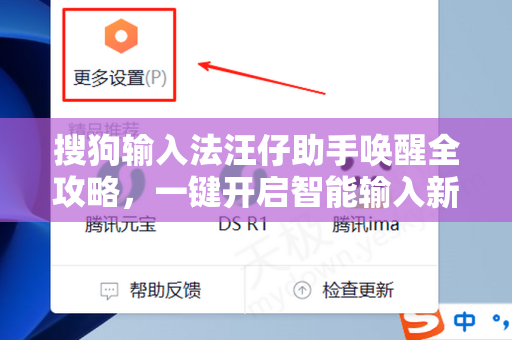
- 在输入法设置中开启“语音唤醒”开关(路径:设置→汪仔助手→语音唤醒)。
- 对着麦克风说“汪仔助手”或“小汪仔”,助手会自动弹出。
菜单唤醒(应急备用)
- 在输入法状态栏右键点击搜狗图标→选择“汪仔助手”→输入问题或点击功能按钮。
提示:如果上述方法失效,请检查输入法版本是否为最新版,建议前往官方下载页更新至最新版本,因为老版本可能不支持汪仔助手。
唤醒后的实用场景与技巧
- 快速查天气:唤醒后输入“今天天气”,直接显示未来三小时降水概率。
- 吵架/回复辅助:输入“借钱不回消息怎么回复”,汪仔生成三段不同风格文案。
- 学习与办公:输入“总结鲁迅《狂人日记》”,自动输出500字摘要。
- 跨语言交流:输入“how to say 谢谢 in French”,显示对应说法。
所有结果都支持一键复制或直接发送到对话框。
常见问题问答(FAQ)
问1:为什么我按下快捷键后没反应?
答:可能是快捷键被其他软件占用,或者输入法版本过低,建议先尝试方法二(语音唤醒),若无效,请通过官网更新搜狗输入法下载至最新版。
问2:手机端唤醒汪仔助手会耗电吗?
答:仅在唤醒时消耗极少资源,正常使用不影响续航,如果长期未使用,系统会自动休眠。
问3:汪仔助手和搜狗输入法有什么直接关系?
答:汪仔助手是输入法内置插件,无需单独安装,只要安装了搜狗输入法v10.0以上版本,即可直接使用。
问4:唤醒后能关闭语音播报吗?
答:可以,在汪仔助手设置中关闭“语音播报结果”,改为仅文字显示。
问5:免费版能使用汪仔助手吗?
答:完全免费,所有基本功能(搜索、翻译、语音、表情)均无收费项目,部分高级AI写作功能需要登录账号免费使用。
总结与推荐
搜狗输入法汪仔助手的唤醒并不复杂,无论是键盘党、语音控还是鼠标用户,都能找到适合自己的方式,通过本文提供的三种唤醒方法,你可以在1秒内开启智能输入场景,如果你还没有用过汪仔助手,强烈建议现在就在szgou.com.cn完成搜狗输入法下载,体验AI辅助打字的便捷。
唤醒汪仔助手的核心快捷键是 Ctrl+Shift+Z(PC),语音唤醒词是“汪仔助手”,掌握这两个技巧,你的输入效率将直接飞跃。
标签: 唤醒攻略





