
目录导读
- 为什么搜狗输入法的中英文切换快捷键如此重要?
- 默认中英文切换快捷键设置与使用技巧
- 如何自定义中英文切换快捷键(图文步骤)
- 高频问题解答(Q&A)
- 进阶技巧:其他与中英文切换相关的快捷键组合
- 总结与最佳实践建议
为什么搜狗输入法的中英文切换快捷键如此重要?
在日常办公、写作或聊天中,频繁的中英文混输场景几乎是每个人的刚需,比如写代码时需要英文单词与中文注释交替,或者撰写文档时插入英文术语。搜狗输入法作为国内用户基数最大的输入法之一,其默认的中英文切换快捷键设计是否顺手,直接决定了打字效率。
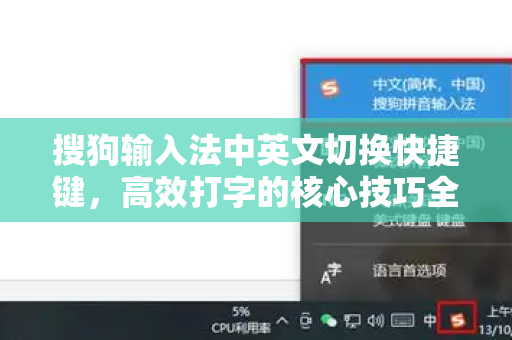
许多用户习惯用鼠标点击状态栏切换中英文,但这种方式会打断手指的键盘流,降低输入速度,掌握快捷键后,双手无需离开键盘,一键即可完成切换,效率可提升30%以上。搜狗输入法下载后默认快捷键为“Shift”键,但不同用户可能有不同习惯,自定义功能恰好解决了这一痛点。
默认中英文切换快捷键设置与使用技巧
1 默认快捷键是什么?
搜狗输入法默认的中英文切换快捷键为 Shift键(左Shift或右Shift均可),按下一次,输入法会从中文状态切换到英文状态,再按一次恢复中文。
2 使用注意事项
- 单次按击:轻按一次即可切换,长按会触发其他功能(如Shift+字母大写)。
- 锁定大写:如需输入连续大写字母,可按下 Caps Lock 键,此时即使处于中文状态,也会输出大写英文。
- 状态指示:状态栏图标会实时变化(中/英),同时部分系统任务栏也会有对应提示。
3 常见问题
Q:为什么我按Shift键没有反应?
A:可能是与其他软件快捷键冲突,或输入法设置中被更改,可进入设置界面检查快捷键配置。
如何自定义中英文切换快捷键?
对于习惯使用 Ctrl+空格 或 Ctrl+Shift 等组合键的用户,可以通过以下步骤修改:
1 进入设置界面
右键点击输入法状态栏 → 选择“属性设置” → 在“常用”页面找到“按键功能”区域。
2 修改快捷键
- 找到“中英文切换”选项(通常默认为“Shift键”)。
- 点击右侧下拉菜单,选择希望的组合键,如:
- Ctrl+空格
- Ctrl+Shift
- 右Shift(仅使用右手操作时更顺手)
- 音量键(部分笔记本支持)
3 保存并测试
修改后点击“应用”并关闭窗口,打开任意文本框测试切换是否生效。
建议:若你经常使用其他输入法(如系统自带的微软拼音),可统一将中英文切换快捷键设为 Ctrl+空格,避免记忆混淆。
高频问题解答(Q&A)
Q1:搜狗输入法中英文切换快捷键可以设置为单键吗?
可以,除了默认的Shift键,还可以设置为 任意单键(如F1、F2、Tab键等),但不建议设为字母键,否则会影响正常打字。
Q2:如何临时锁定中文输入状态?(仅输出中文)
按下 Ctrl+Shift+空格 可临时切换输入方向,或通过状态栏右键菜单选择“锁定中文”。
Q3:搜狗输入法与其他软件快捷键冲突怎么办?
某些IDE(如Visual Studio)默认使用 Ctrl+空格 作为代码补全快捷键,此时建议:
- 修改搜狗快捷键为 Ctrl+Shift 或 右Shift;
- 或者在软件设置中禁用冲突快捷键。
Q4:搜狗输入法支持语音切换中英文吗?
支持,在搜狗输入法设置中开启“语音输入”功能,说话时输入法会自动识别中英文,无需手动切换,但准确率受环境噪音影响。
进阶技巧:其他与中英文切换相关的快捷键组合
除了基础的中文/英文切换,搜狗输入法还提供以下实用快捷键:
| 快捷键 | 功能说明 |
|---|---|
| Caps Lock | 临时切换大写英文(需在设置中开启“允许Caps Lock切换中英文”) |
| Ctrl+Shift+E | 进入英文模式(忽略中文标点) |
| Ctrl+Shift+F | 切换繁简体中文 |
| Ctrl+Shift+U | 开启临时大写锁定 |
提示:组合快捷键可以在“属性设置-按键功能”中全部自定义,建议根据个人使用频率调整。
如果你需要获得更详细的设置指南,可以访问 搜狗输入法官网 查看官方文档,或下载最新版 搜狗输入法下载 安装包体验新功能。
总结与最佳实践建议
- 默认方案(Shift键):适合大多数用户,无需额外设置,上手快。
- 定制方案(Ctrl+空格):适合多输入法用户,统一操作逻辑。
- 进阶方案(组合键):利用Ctrl+Shift+E/U等,应对特殊场景。
建议至少掌握2种切换方式,以备快捷键冲突时备用,多利用 搜狗输入法 的“高级设置”中的“快捷键管理”功能,打造专属高效输入方案。
最后提醒:保持输入法版本更新也很重要,定期通过 官方渠道 进行更新,可获得更稳定的快捷键功能和更低的内存占用。





