
目录导读
- 搜狗输入法iOS快捷键概述 – 了解苹果设备上的高效输入工具
- 核心快捷键功能详解 – 从基础到进阶的操作技巧
- 自定义快捷键设置 – 打造专属输入体验
- 常见问题与解答 – 解决用户实际使用中的疑惑
- 搜狗输入法下载与安装指南 – 快速上手必备
搜狗输入法iOS快捷键:重新定义移动输入效率
在移动办公和即时通讯日益频繁的今天,输入效率直接影响着我们的工作与生活节奏,搜狗输入法iOS版凭借其强大的快捷键功能,为iPhone和iPad用户带来了前所未有的输入体验,通过搜狗输入法下载并配置快捷键,用户可以在不切换键盘的情况下快速完成复杂操作,如快速切换输入模式、一键粘贴、精准光标移动等,这些快捷键不仅提升了打字速度,更让文字处理变得游刃有余。
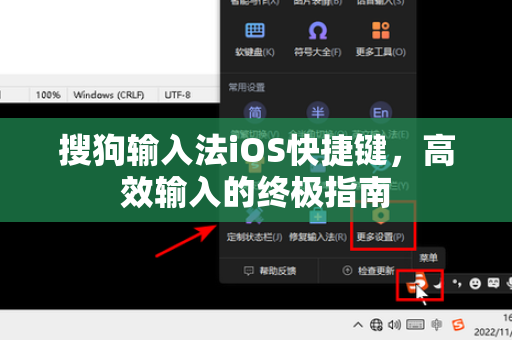
核心优势:
- 支持物理键盘(如iPad妙控键盘)与虚拟键盘双模式
- 一键调取剪贴板历史记录
- 智能纠错与联想功能无缝衔接快捷键操作
- 兼容iOS系统原生快捷键体系
核心快捷键功能详解
基础输入快捷键
- Cmd + 空格:快速切换中英文输入
- Shift + 字母:大写锁定与临时切换
- Ctrl + A/E:光标跳转至行首/行尾
- Option + 左右键:按单词移动光标
高级编辑快捷键
- Cmd + Z/X/C/V:撤销/剪切/复制/粘贴(适配iOS系统)
- Shift + 箭头:快速选择文本区域
- Ctrl + K:删除光标至行尾内容
- Cmd + F:启动搜索功能(需应用支持)
搜狗特色快捷键
- Cmd + G:调出搜狗云词库
- Cmd + D:启动语音输入
- Option + 数字键:快速选择候选词
- Ctrl + Shift + 键盘:切换搜狗键盘布局
自定义快捷键设置:打造专属输入方案
许多用户不知道,搜狗输入法iOS版支持高度灵活的自定义快捷键配置,通过以下步骤,你可以将最频繁使用的功能绑定到特定按键组合:
- 进入“设置” > “通用” > “键盘” > “关键短语”
- 选择“搜狗输入法”并点击“添加”
- 在“短语”栏输入常用词汇或表情
- 在“输入码”栏设置快捷键(如“ss”代表“谢谢”)
进阶技巧:
- 为长文本(如地址、邮箱)设置快捷键
- 将常用短语关联到物理键盘组合键
- 使用搜狗输入法下载最新版本获取更多自定义选项
常见问题与解答
Q1:搜狗输入法iOS快捷键与系统快捷键冲突怎么办?
A:可在“设置” > “搜狗输入法” > “快捷键设置”中单独禁用或重新映射冲突按键,建议优先保留系统快捷键,将搜狗专属功能分配至不常用组合键。
Q2:如何快速切换搜狗输入法与原生键盘?
A:使用 Ctrl + 空格 一键切换键盘,或在键盘上长按“地球”图标选择“搜狗输入法”。
Q3:iPad妙控键盘上快捷键是否完全兼容?
A:搜狗输入法已针对妙控键盘优化,支持Cmd/Option/Ctrl等组合键,但部分功能键(如Esc)需通过系统设置重新映射。
Q4:自定义快捷键后如何同步到其他设备?
A:登录搜狗账号并开启iCloud同步,自定义快捷键会自动同步至同一账号下的iOS设备。
Q5:搜狗输入法iOS快捷键更新频率如何?
A:团队每1-2个月推送一次版本更新,持续优化快捷键兼容性与新增功能,建议开启自动更新以获取最新特性。
高效使用技巧与进阶实践
掌握基础快捷键后,结合以下技巧可进一步提升输入效率:
- 组合键连击节奏:连续按两次 Option 键可调出搜狗表情符号面板
- 文本替换模板:将常用回复语(如“稍等,正在处理”)绑定到 Cmd + 1/2/3
- 语音+键盘混合模式:用 Cmd + D 启动语音输入,再用键盘修改错误识别
- 剪贴板深度利用:长按 Cmd + V 可弹出历史剪切板列表
专业建议:
- 动画设计师:为常用符号(✓、★、→)设置快捷键 创作者:将 Ctrl + Shift + L 绑定为“Markdown列表”
- 编程人员:用 Cmd + / 快速切换代码注释状态
搜狗输入法下载与安装指南
要体验完整的快捷键功能,请通过以下官方渠道获取最新版本:
- 打开App Store搜索“搜狗输入法”
- 点击“获取”下载安装(建议≥iOS 15系统)
- 进入“设置” > “通用” > “键盘” > “添加新键盘”
- 选择“搜狗输入法”并开启“完全访问权限”
注意事项:
- 首次使用需授予键盘扩展权限
- 部分企业设备可能限制第三方键盘
- 定期更新至最新版以保持快捷键兼容性
通过合理配置 搜狗输入法iOS快捷键,用户能够在iPhone和iPad上实现堪比电脑端的输入效率,无论是日常聊天、文档编辑还是专业创作,这套快捷键体系都能显著减少操作步骤,让文字表达更加流畅自然,立即通过搜狗输入法下载开启你的高效输入之旅,体验智能输入带来的变革性改变。
标签: iOS快捷键





